
Pierwsze uruchomienie
- Zainstaluj GrowSpecs z Shoper App Store i zaakceptuj uprawnienia do odczytu produktów oraz kategorii.
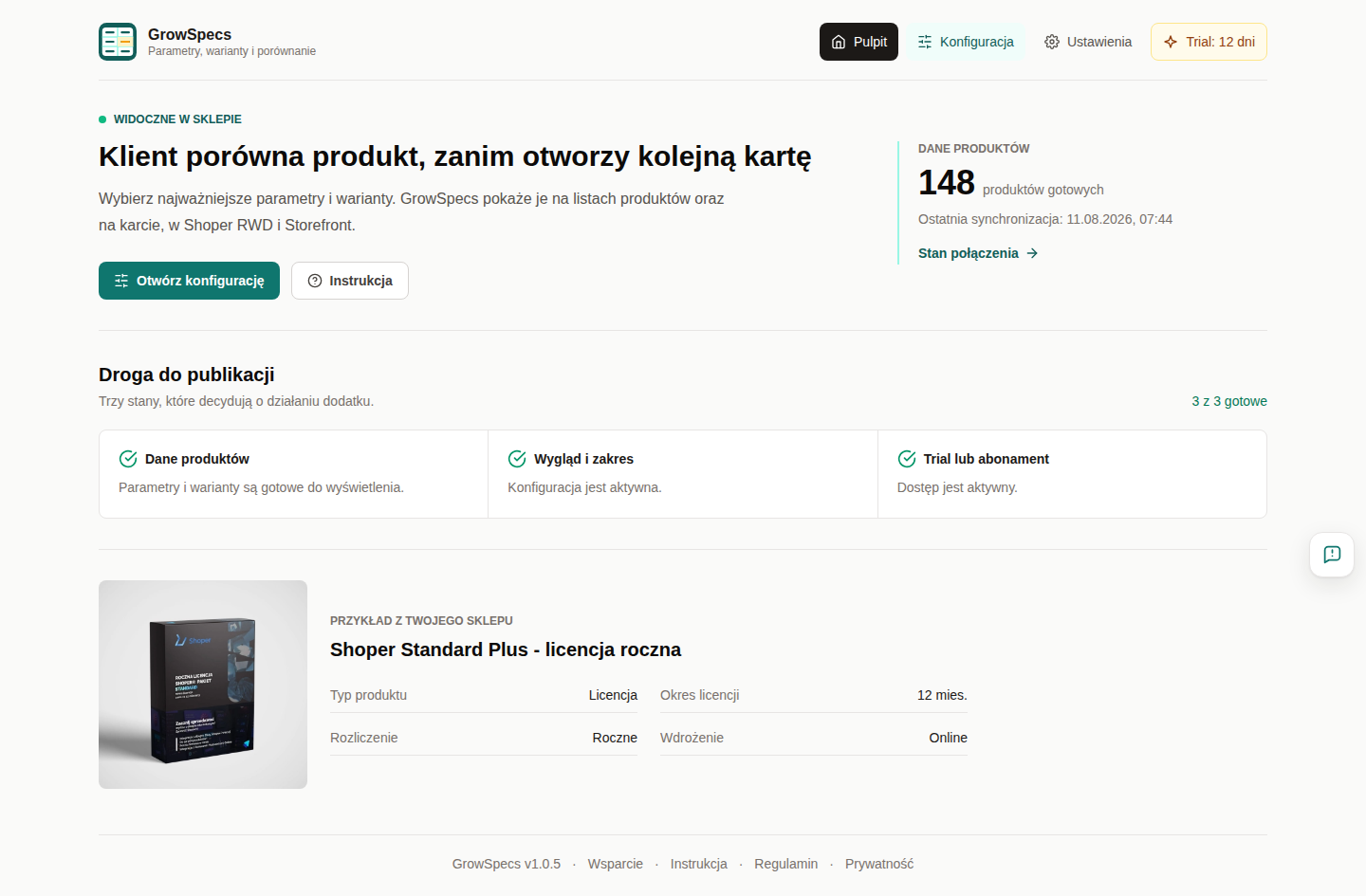
- Otwórz aplikację z panelu Shoper. Pulpit pokaże liczbę gotowych produktów, ostatnią synchronizację i stan publikacji.
- Jeżeli dane produktów nie zostały jeszcze pobrane, przejdź do Ustawień i wybierz Odśwież dane produktów. Przycisk pobiera tylko publiczne informacje i niczego nie zmienia w Shoperze.
- Otwórz Konfigurację. Po prawej zobaczysz podgląd produktu z Twojego sklepu.
Wybierz punkt startowy i miejsca wyświetlania
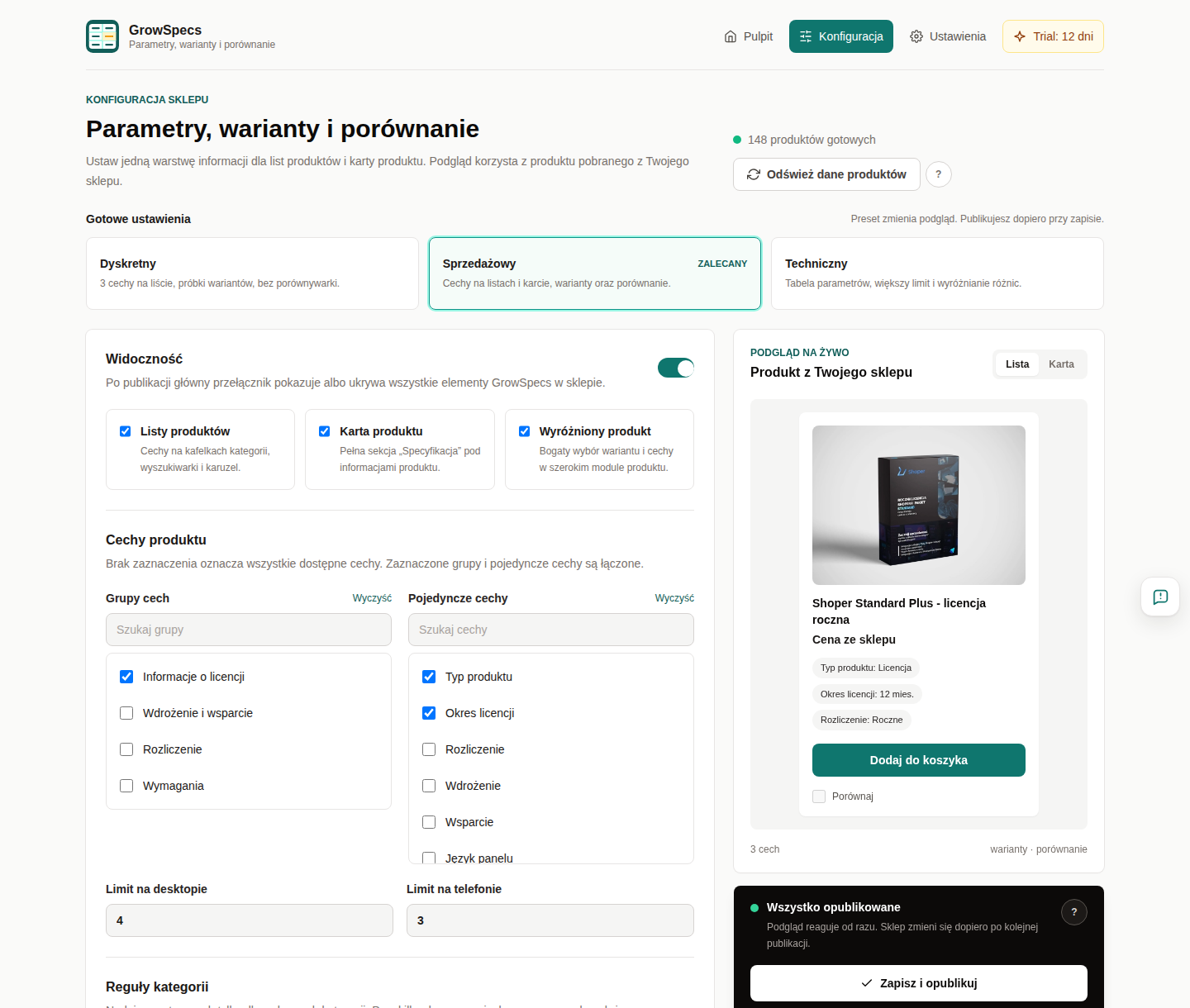
Na górze konfiguracji są trzy gotowe ustawienia:
| Preset | Co ustawia |
|---|---|
| Dyskretny | Trzy cechy na listach i próbki wariantów, bez porównywarki. |
| Sprzedażowy | Cechy na listach i karcie, warianty oraz porównanie. Zalecany punkt startowy. |
| Techniczny | Tabelaryczny układ parametrów, większy limit i wyróżnianie różnic. |
Preset zmienia ustawienia formularza, ale nie publikuje ich sam. Zapis następuje dopiero po użyciu Zapisz i opublikuj.
Widoczność
- Główny przełącznik ustawia, czy po publikacji wszystkie elementy GrowSpecs będą widoczne, czy ukryte.
- Listy produktów sterują cechami na kafelkach kategorii, wyszukiwarki i karuzel.
- Karta produktu dodaje pełną sekcję „Specyfikacja”. Nie zastępuje natywnego wyboru wariantu.
Wybierz cechy produktu
Sekcja Cechy produktu korzysta z publicznych atrybutów zapisanych w Shoperze.
- Brak zaznaczenia oznacza wszystkie cechy dostępne przy danym produkcie.
- Zaznaczone grupy cech i pojedyncze cechy są łączone.
- Wyszukiwarki filtrują długie listy po nazwie, bez wpisywania identyfikatorów.
- Limit na desktopie mieści się w zakresie 1-12 cech.
- Limit na telefonie mieści się w zakresie 1-6 cech.
Kolejność wartości pochodzi z pobranych danych produktów. Puste wartości nie są wyświetlane, a jednostki, np. cm, l lub kg, pozostają przy liczbie.
Ustaw osobne cechy dla kategorii
Reguły kategorii nadpisują ustawienia główne tylko dla produktów należących do wybranych kategorii.
- Wybierz Dodaj regułę.
- Zaznacz jedną lub kilka kategorii.
- Wybierz grupy i pojedyncze cechy właściwe dla tych produktów.
- Opcjonalnie ustaw osobny limit cech. Puste pole używa limitu głównego.
- Przenieś regułę strzałkami, jeżeli powinna mieć wyższy priorytet.
Dopasuj układ, treść i kolory
| Opcja | Efekt na kafelku |
|---|---|
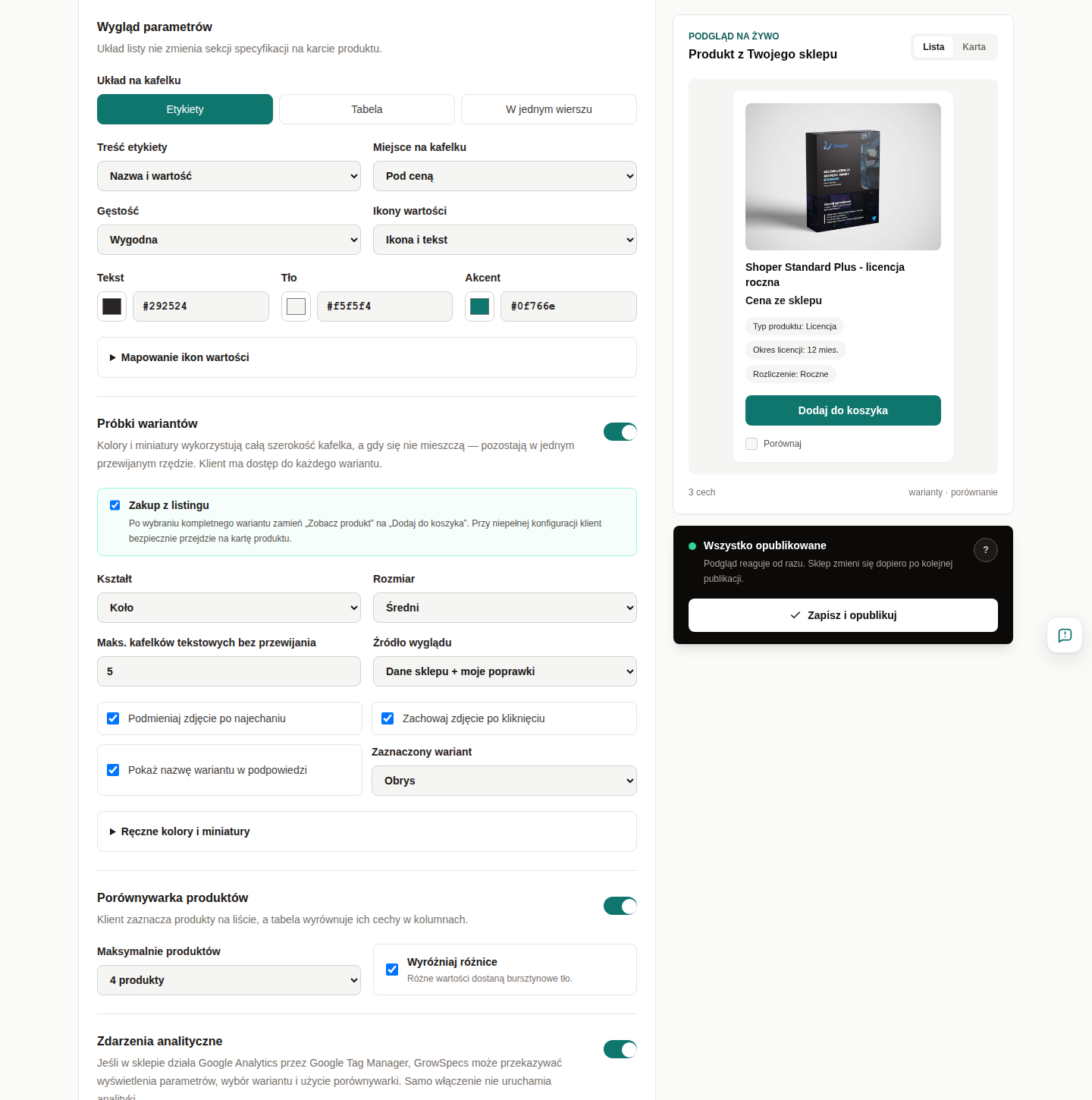
| Układ | Etykiety, dwukolumnowa tabela albo jeden zwarty wiersz. |
| Treść etykiety | Nazwa i wartość, np. „Materiał: stal”, albo sama wartość. |
| Miejsce | Pod ceną, pod nazwą lub na dole kafelka. |
| Gęstość | Wygodne albo kompaktowe odstępy. |
| Ikony wartości | Ikona z tekstem albo sama ikona z dostępnym opisem. |
Kolory Tekst, Tło i Akcent można wskazać próbnikiem lub wpisać jako kod HEX. Renderer dobiera bezpieczny kolor tekstu, gdy wskazana kombinacja nie zapewnia wystarczającego kontrastu.
Mapowanie ikon wartości
Rozwiń sekcję, wybierz cechę, wpisz dokładną wartość i przypisz ikonę z biblioteki. Przykład: wartość „Wodoodporny” może otrzymać ikonę kropli. Dopasowanie nie rozróżnia wielkości liter.
Pokaż próbki wariantów na listach
Po włączeniu próbek GrowSpecs pokazuje dostępne wersje na kafelku. Ta opcja nie dodaje drugiego wyboru wariantu na karcie produktu.
- Kształt i rozmiar dopasowują próbki do szablonu.
- Widocznych wariantów ogranicza liczbę próbek; reszta jest oznaczona licznikiem.
- Źródło wyglądu wybiera dane sklepu, ręczne mapowanie albo dane sklepu uzupełnione poprawkami.
- Podmień zdjęcie po najechaniu daje szybki podgląd wariantu.
- Zachowaj zdjęcie po kliknięciu pozostawia wybraną miniaturę na kafelku.
- Podpowiedź pokazuje pełną nazwę wariantu po najechaniu lub fokusie klawiatury.
- Zaznaczony wariant może dostać obrys, znacznik wyboru albo delikatne powiększenie.
Ręczne kolory i miniatury
Wpisz dokładną nazwę wariantu ze sklepu i dodaj kolor HEX lub publiczny adres obrazu HTTPS. W trybie mieszanym ręczna wartość uzupełnia brakujące dane Shopera.
Włącz porównywarkę produktów
Po włączeniu na dole każdego kafelka pojawia się pole Porównaj. Klient może zebrać od dwóch do czterech produktów, a następnie otworzyć tabelę z wyrównanymi cechami.
- Maksymalnie produktów ogranicza wybór do 2, 3 albo 4 kolumn.
- Wyróżniaj różnice zaznacza wiersze z różnymi wartościami bursztynowym tłem.
- Przełącznik Tylko różnice w tabeli zwija identyczne wiersze w jedno podsumowanie (np. „6 identycznych parametrów — pokaż”) i jednym kliknięciem wraca do pełnej tabeli; zapamiętany wybór dotyczy tylko bieżącej karty przeglądarki.
- Przycisk Udostępnij na pasku kopiuje link do zestawienia (ważny 7 dni), który klient może wysłać np. mailem; strona linku nie jest indeksowana przez wyszukiwarki.
- Produkty można usuwać z paska i z tabeli, a cały wybór wyczyścić jednym poleceniem.
- Wybór pozostaje podczas przechodzenia między listami w tej samej karcie przeglądarki.
Porównywarka działa niezależnie od wyświetlania etykiet na listach. Nawet przy ukrytych etykietach tabela może pobrać przygotowane cechy wybranych produktów.
Analityka, podgląd i publikacja
Opcja Zdarzenia analityczne przekazuje do dataLayer informacje o wyświetleniu parametrów, wyborze wariantu, dodaniu produktu do porównania i otwarciu tabeli. Wymaga istniejącej konfiguracji Google Analytics przez Google Tag Manager; samo włączenie opcji nie uruchamia analityki.
Podgląd po prawej korzysta z rzeczywistego produktu pobranego z Twojego sklepu i reaguje od razu, ale niczego nie publikuje. Przełącznik Lista / Karta pokazuje oba konteksty, a licznik pod podglądem informuje o liczbie widocznych cech.
- Sprawdź podgląd listy i karty produktu.
- Wybierz Zapisz i opublikuj.
- Poczekaj do 30 sekund, aż sklep pobierze nową konfigurację.
- Otwórz kategorię i kartę produktu w prywatnym oknie przeglądarki.
RWD, Storefront, plan i pomoc
- RWD / Modern 3.0: globalny loader rozpoznaje natywne kafelki, pola wariantów i kartę produktu.
- Storefront / Modern 3.1: moduł integracyjny działa w komponentach Storefront i reaguje na dynamiczną nawigację.
Nie dodawaj ręcznie drugiego skryptu aplikacji. Instalacja App Store dostarcza właściwy loader albo moduł integracyjny dla technologii sklepu.
Gdy elementów nie widać
- Sprawdź aktywny trial lub abonament oraz główny przełącznik.
- Sprawdź, czy lista i karta produktu są włączone zgodnie z oczekiwaniem.
- Odśwież dane produktów i upewnij się, że produkt ma publiczne cechy.
- Zapisz konfigurację i odczekaj do 30 sekund.
- Jeżeli problem pozostaje, prześlij adres strony i informację RWD/Storefront do wsparcia.
Gdy dostęp wygasł lub aplikacja się nie otwiera
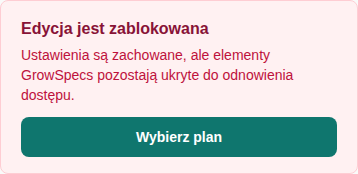
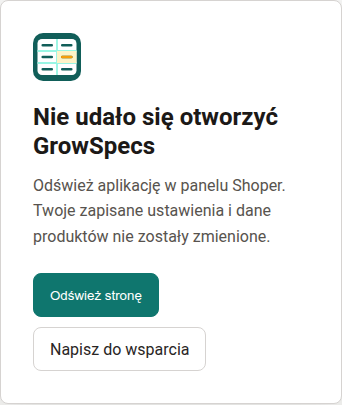
Po zakończeniu trialu lub abonamentu pola i publikacja są zablokowane, ale konfiguracja pozostaje zachowana. Wybierz plan, aby przywrócić elementy GrowSpecs. Jeżeli zobaczysz ekran błędu otwarcia, najpierw odśwież aplikację; ponowne otwarcie nie zmienia danych ani ustawień.
Pełny trial trwa 14 dni od pierwszej instalacji. Później GrowSpecs kosztuje 59 zł netto miesięcznie albo 590 zł netto rocznie. Planem i rezygnacją zarządzasz w Shoper App Store.
Wyłączenie zachowuje konfigurację, ale ukrywa elementy w sklepie. Odinstalowanie blokuje elementy GrowSpecs oraz usuwa ustawienia operacyjne i lokalną kopię danych produktów przypisaną do sklepu.